
2026-11-05
图片和拍照翻译怎么用?清晰识别与译文核对指南
更新日期:2026-11-05 · 疯狂翻译师使用指南
图片翻译需要先从画面中识别文字,再转换为目标语言。照片不清晰、文字被裁切或阅读方向混乱,都会让后续译文受到影响。因此应先检查图像,再检查翻译。
使用前的准备
准备清晰、完整且有权处理的图片;拍摄时尽量避免反光、倾斜和手部遮挡。涉及他人身份信息、账号或私人对话时,先判断是否适合交给翻译功能处理。
基本使用顺序
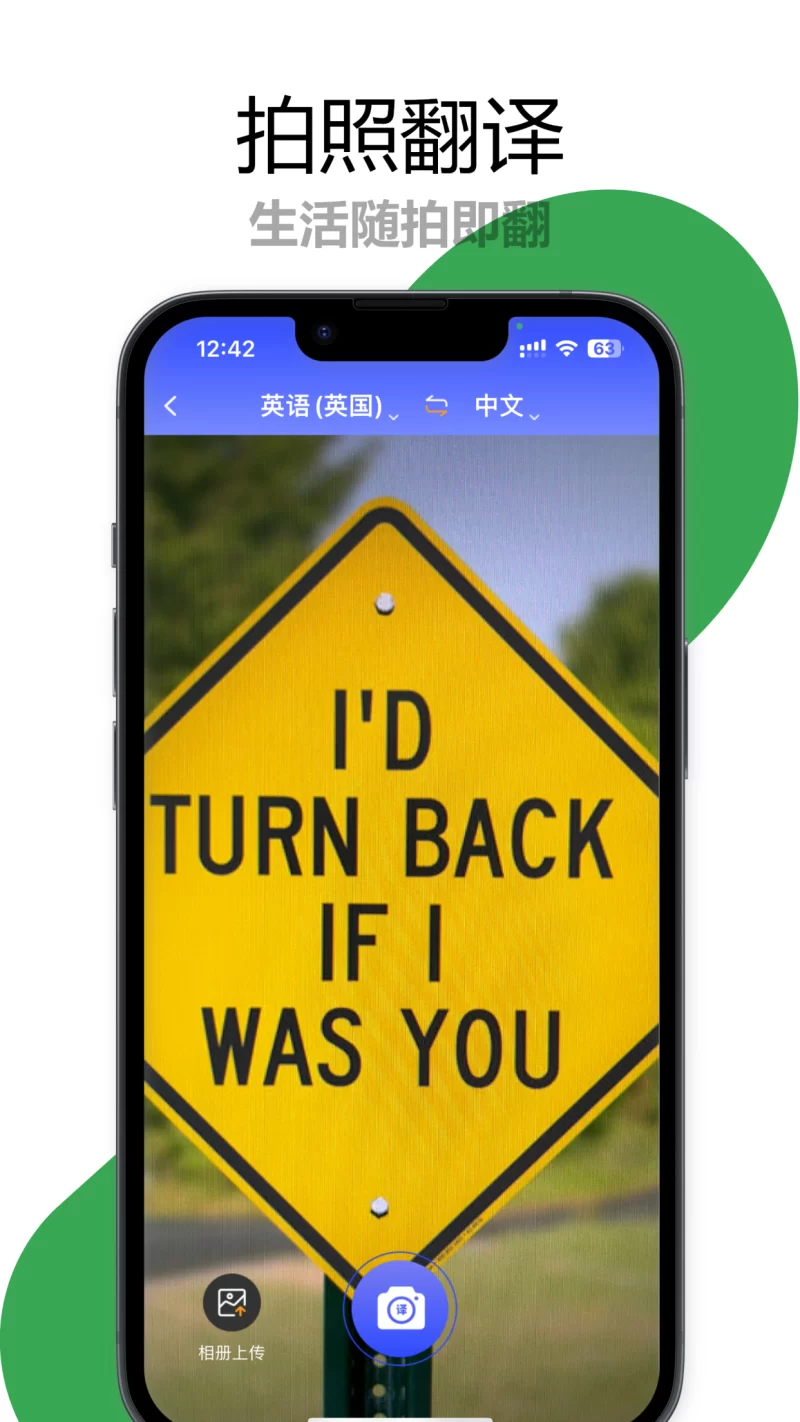
- 进入当前 App 的图片或拍照翻译入口,按功能提示拍摄或选择图片。
- 按实际需要授予相机或照片访问权限;权限名称和范围以设备系统为准。
- 确认目标区域内文字完整、方向正确,必要时重新拍摄或先裁掉无关区域。
- 选择目标语言并处理。若页面提供识别文本,优先核对识别是否正确。
- 对照图片检查译文中的姓名、日期、价格、数量和否定表达,再用于后续阅读。
常见问题
翻译错了,要先换语言吗?
先检查识别出的原文。若图片中的“0”被识别成字母或行序混乱,单纯更换语言通常无法解决。
漫画或复杂排版为什么阅读顺序不对?
多个文本框、竖排文字和背景图会增加识别难度。可以按区域分别处理,并人工确认先后顺序。
能直接翻译其他 App 的整个页面吗?
官网介绍了相关页面翻译场景,但系统权限和入口会因版本而不同。请根据当前 App 的说明操作;本指南不承诺所有应用均可直接覆盖翻译。
已经有可复制文字时,直接使用文字翻译通常更便于核对;安装问题见下载与常见问题。